まあ解説するまでもないし、絵によってやり方は変わってしかるべきだとは思うのだが、もっとも簡単で早い方法〜というか見栄えのするアニメ塗りについて書いておこうかな〜と思います。ちゅーか単なる手抜き。今回のキーワードはズバリめんどくさいです。
このテキストを書くのも、めんどくさい〜・・・
まあ手抜きだとは思いつつも、その絵によって見せたいトコを考え、それぞれ手間をかけるべきところを自分で考えて手間をかけて欲しいんだけどね。
例えば、きれいな髪の毛の線を見せたいなら、線画の修正やドローデーター化ししっかりしてみるとか、柔らかな肌が描きたいなら肌の塗りを丁寧にするとかね。
■下絵を準備
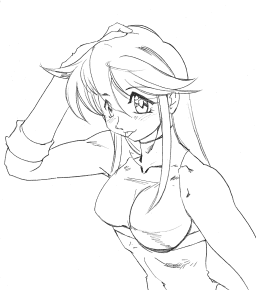
ということで下絵を準備。まあ今回は練習用なので適当に。
コピー用紙に下書きを書いて、それを鉛筆でトレス。
スキャナーで大きめのサイズで取り込んだら、適当に線を強調してゴミを取ります。
ここでいう大きめ〜というのは実際に使うサイズの3倍ぐらいかな?
通常は2倍ぐらいで縮小するぐらいがいいのですが、今回は適当にやるので粗がより目立たなくなるように、それより大きめで取り込んでみましたよ。
大まかな作業はこっちを参照のコト
トーンカーブを使う方法もあるでしょうが、めんどくさいので普段使ってません。ぷう。
■彩色
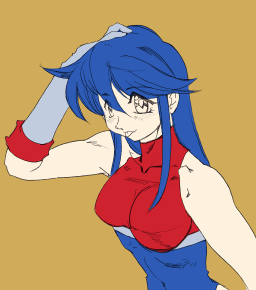
線画が出来たらめんどくさいのでレイヤーを乗算にして色域ごとにレイヤーで塗り分けます。
太目の筆ツールでベタベタ塗ってはみ出したところを消しゴムツールで消していきます。
まあせっかく大きめサイズなので、少々はみ出しても大丈夫です。
作業サイズが大きくなればなるほど気にならなくなるとは思いますが、そうなると逆にしっかり書き込んだ時もつぶれて労力が無駄になるので、絵柄によって臨機応変に〜。
パソコンの性能が低いときは、一定の倍率で縮小してこういった塗り分け作業をして、終わったら元のサイズに戻しとっておいた線画を改めて重ねなおすという方法もあります。最近はあんまり気にすることもないですが、ちょっとぐらいメモリーを増設しておくといいですよ。
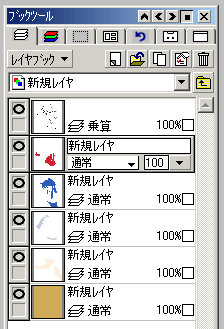
ちなみに今回のレイヤーはこんな感じ。
下のレイヤーほど、重なることで隠れてしまうので適当でいいですよ。
例えば肌色の部分は服の赤や髪の青の部分で隠れるので輪郭だけ塗れてればOK。ここまでは単なる塗り絵ですね。
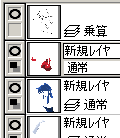
レイヤーの描画領域保護を使い影を適当に塗っておきます。めんどくさいので適当に。
まあソフトによって呼び方はいろいろ違うでしょうが、そのレイヤーが描かれた部分以外のところを塗らない機能です。
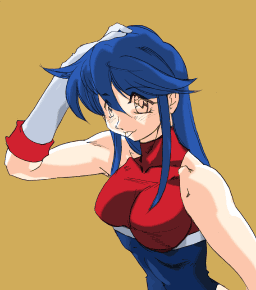 5分ぐらいでこんな感じに塗りました。アンマリムキになってもしょうがないのでセル風に。
コツとしては影になる部分と光が当たって光る部分だけを塗るって感じかな?
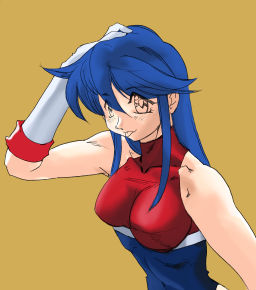 そこまで出来たらグラデーションをかけていきます。単なるセル塗りならCGでわざわざ塗る必要もないしね。
ポイントとしては
ペンツールの太さが太く、透明度、濃度が低いペンを作成しそれを場所に合わせて重ねるといった感じです。
この絵だと胸のような”滑らかな段差”を表現する部分を”なだらかなグラデーション”で表現し、ツヤのある手袋のような部分のハイライト(白)はあえてグラデーションを施さないということです。
大体の部分でグラデーションをつけ終わったら、逆に段差がなくて違和感がある部分に微妙な凹凸に合わせて明るい色、暗い色を乗せていきます。
この辺は特にテキトウに!!
こういうのって悩んで一生懸命塗っても逆に気持ち悪くなるのでテキトウでいいんですよ。
テキトウに出来たら次はいよいよハイライト等の仕上げにいきます。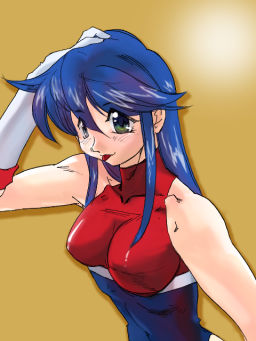
ここからはあまり語ることもないのだけれど、ハイライトなどをある意味強調してやって欲しいというところかな?
よく、完全な黒とか白とかCGだとつい使っちゃうのですが、これって絵としてはあまり使うべきじゃない色なんですよね。
宇宙空間のように真っ黒な状態にこそ黒を使うべきだし、白というのは光っている(太陽光などを金属が反射して光る場合なども含む)時のみに使える特殊な色として認識すべきなんです。
さらには今回は赤と青というかなり反発する原色を使っているので、ブルーの部分にテキトウに赤をブラシすることで、少しなじませてみました。
あとは絵によっていろいろ工夫するポイントや見せたいところを目立たせて丁寧に描き、その他の部分は極力手を抜くことが肝心です。
全部手を抜くとこんなんになっちゃうよ〜ということで。(苦笑)
