最近はモノトーンによる塗りとして比較的メジャーな塗り方になりましたが、とりあえず 当時のテキストを出来るだけ生かして説明しておきます。
まずは今回のレイヤー構成から・・・。
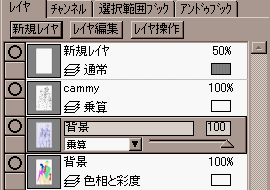 こんな感じになってます。
一番上はハイライト用、見えませんが、
ホワイトがブラシで入ってたり手甲の
ハイライトが描かれてます。
その次が線画ですね。いつもの ”乗算”にしてあります。
そして次のレイヤーが今回の肝。
とりあえずシャドウレイヤーとカラーリングレイヤーと名付けましょう。
(今決めたので、ウインドウの名称はそのまんまです)
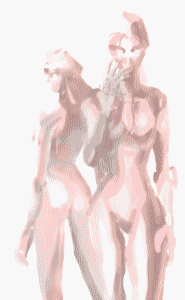 でこれがシャドウレイヤー
要するに、影のみをペイントしていきます。
今回、少し赤っぽくペイントしていますが、基本的にはグレースケール (黒から白へのモノトーン)でペイントしていっても大丈夫・・ というかその方がいいでしょう。
今回乗算になってますが、カラーリングレイヤーが前面に来ているときは
通常でもOKです。
このあたりはペイントするものや雰囲気により組み変えたりして、
もっともいい雰囲気を探すのも面白いですよ。
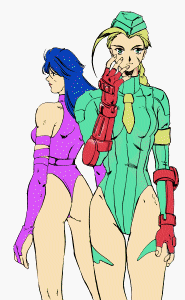 で、こちらがカラーリングレイヤーということで、
そのまんまカラーリンクをべた塗りでペイントしておきます。
(CGは一応線画のレイヤーも可視にしてあります。)
で、こちらがカラーリングレイヤーということで、
そのまんまカラーリンクをべた塗りでペイントしておきます。
(CGは一応線画のレイヤーも可視にしてあります。)レイヤー自体はちょうどセル画を裏からみたような状態になります。
ここで使用する色はできるだけ明るい色に近い色を使用してください。
また”色相と彩度”にしておいてください。
ソフトライトでもいいかもしれませんが、こっちの方がカプコンライクになりやすいかと思います。
(点が入ってますが、完全なぺた塗りです。これは減色のときに発生したものですよ。)
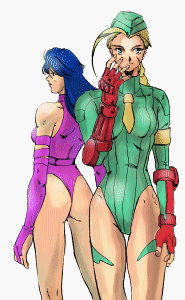 で、合成するとこんな感じ。
あとは色の調整をして出来あがりです。
仕上げは結構重要ですので、がんばってやってください。
これ次第でオフィシャルのポスターイラストよりいいものが出来るハズですよ。
(プロは時間ないからねぇ)
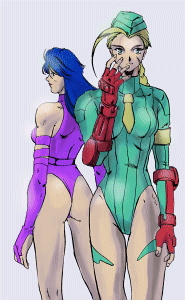 おまけ
おまけカプコンイラストとゆーと紫の影色とかが特徴的ですので、それの再現を 手軽にしてみました。
シャドウレイヤーを色調補正の単一色相に変換でグレーにしてやります。(彩度を落とします)
そうしたら今度はカラーバランスで、モードをシャドウにし、シアンとイエローをアップさせます。
反対に、ハイライトにして何か自分が設定した照明の色っぽくシャドウレイヤーを調整してやると こんな感じになります。
どうもウルトラキッドはかかりが悪いのでもう少しほかの方法で調整した方がいいかもしれませんね。
けどフォトショップ使ってるならこれでも十分でしょう。
