ということでまずか普通にペイントする方法を簡単に抑えておきたいと思います。
良くあるフォトショップ講座と重複する部分もあるかもしれませんが、とりあえずこれだけ知ってれば
3時間で普通のキャラクターイラストの彩色は出来るぞ!っということで。
変なお絵描き掲示板で何時間もかけて描いてる人ってよくいるみたいだけど、私にはちょっと信じられない
世界な感じです。
ということでここからはHYPERKIDインターネットパックを中心に手軽にキャラクターイラストを
彩色することを中心に話をすすめていきます。一部古いバージョンでの講座テキストも混ざってますが、
あまり気にせずに・・。現状で手に入りやすいバージョンはThe Graphics[ペイント]でしょうが、リファインということで、私は
購入していませんので、もし何か違う部分がありましたらご連絡いただければうれしいです
環境設定
まずは環境設定について。基本的系にはデフォルトのままでOKですが、とりあえず知らないと一生使わない
ような気もするので、さらっと流しで説明しておきます。
<ファイル>から<環境設定>を選びましょう。
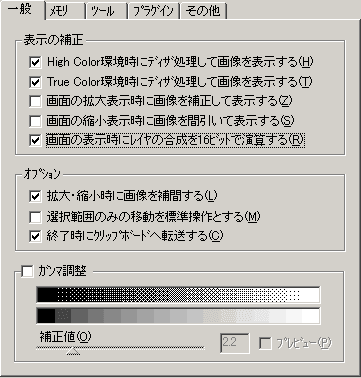
・一般
意外に重要なところにチェックが入ってないので、適当な画像を拡大・縮小しながら
お好みに合わせてチェックしよう。
16ビット演算とかはチェックしておいた方がいいのかも。
ガンマ補正は上のディザと下のトーンが同じ感じに見えるように調整するものです。
・メモリ
いまいち効果がわかりにくいのですが適当に調整しておくとよいのかも。
特にWINDOWS9X系のOSの人は実装メモリが128Mを越えるあたりからほとんど効果がありませんから
本格的にCGをやるのなら多めのメモリーを登載して、2000かXPのOSに変えるのがいいですよ。
・ツール
このあたりもお好みでしょうが、特にHYPERKIDの利点としてのシングル環境の際に画面が有効に使える
ように設定しましょう。
なんだかんだいってほとんどのツールボックスは使うようになりますから、4段すべて表示して、ブックは分離。
アニメーションは”しない”にしてツールボックスとブックツールを画面の左右に隠しちゃいましょう。
もちろんデュアルモニター環境なら必要ないかもしれないけどね。
・プラグイン
フォトショップ用のプラグインを使うならここでフォルダーを指定しよう。
とりあえずバックアップ用のフォルダーなどにフォトショップ関連のフィルターを集めておいて、そこを指定してやれば
わざわざプラグインフォルダーにファイルをコピーしなくていいので便利かも。
・その他
この辺もお好みで。特に変える必要は無いかな?
以上でしょうか?
そうそう、画面の作業を始める前に
<編集><色モード><16ビット/チャンネル>にしておくとよいかも。
通常の編集時ではほとんど分かりませんが、おそらく画像情報量が増えるのできっと綺麗に回転や拡大縮小
処理が出来ると思います。(見比べたことはないんですが)
一応注意して欲しいことは、これは表示だけでなく情報をその場で変換しているので、元の情報とは変化しています。
色モードをグレーに変更してからRGBに戻そうとしても戻りませんので注意!
|
