FLASHによるアニメ的なCG画像を作るTipsテキストということで、まずはドローからの変換方法。
Toon Boom Studio(以下TB)では標準で変換できますので、今回はこれを使ってドロー化してみます。
TB自体そんなに安いソフトではありませんが、個人的にはストリームラインなどで変換した場合に比べると、
かなりFLASHで修正しやすい線が出力されるように思います。
ツールとして扱いが難しくマイナーな感のあるソフトですが、ドロー化したキレイな線のCGを
描く際には個人的にはかなり有効だと思いますのでまずは今回はこれを使ってのCG作成を紹介していきましょう。
・下絵を用意する
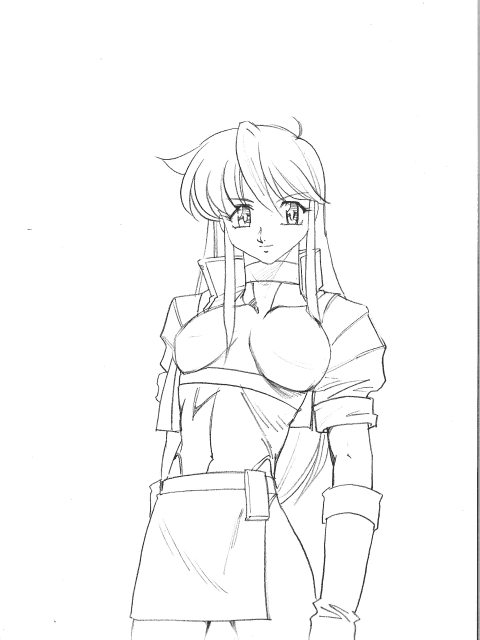
 まずは変換する下絵を用意します。
とりあえず今回はコレを変換してみます。まず画面サイズに近いサイズに縮小しておきましょう。
大きくてもいいのですが、後々扱いが面倒ですし、ちゃんと変換されてるのか確認するのが面倒ですので、作業するデスクトップ画面内で把握できるサイズに。
主線は出来るだけハッキリしていたほうがいいのですが、あまりしっかりやるのもあまり意味がありませんし、ある程度は後で修正しなければいけませんから、あえて鉛筆をトレスした程度で。
画像の保存形式はなんでもいいんですが、特に減色する必要もないからPNGとかでいいかな?
・TBに読み込む
さっそくTBを立ち上げて読み込みます。
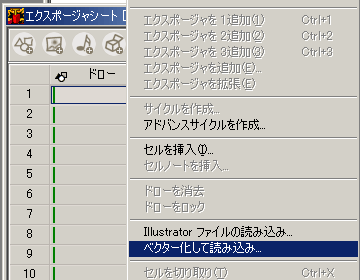 まず適当な新規画面を作成して、”エクスポージャーシート”というウインドウを出します。
適当なセルを右クリックしてウインドウを出し、”ベクター化して読み込み”を選択します。
まあそのままといえばそのままなんですが、これが結構分かりにくかったり・・・。
・設定して変換
あとは先の原画画像を指定して変換するだけ。
今回は「エッジを効かす」のしきい値75でコンバート。
ただ絵柄によってかなり効果のあるパターンが変わりますし、使えないかな?と思った変換方式もしきい値の設定によっては
かなりいい感じで変換できることも。
最初は特にそうですが、しきい値は50〜80ぐらいの幅で、いろいろ試してみるのがいいでしょう。
するとあっというまに変換完了。
画面から絵がはみ出していることもあるかとおもいますが、セーブ時には問題ないので概ねいい感じで変換されてるようなら気にせずそのままSWFとして書き出します。ファイルの書き出しからMacromedia Flashムービーを選択。
”ドローイング:現在のシーン”でそのままSWFで書き出してやりましょう。
あとはFLASHに読み込んでこれを修正する訳です。
修正がこんなにラクですよ〜というのは説明しにくいのですが、とりあえず変換したままのSWFをここに貼っておきます。
右クリックで拡大などをしてみてください。
(一応見やすいようにFLASHで読み込んで画面のサイズ合わせをしてあります)
|
|
<変換直後のSWF画像
若干つぶれていますが、かといって精度を上げるのもあとで修正しにくくなる原因。ドローとは言ってもFLASHで言うところの塗りなので、
あえて大き目の顔のアップ画像も別に変換して、縮小したそれを上に重ねる形で利用するのも手かな?感覚的なズレが
ないように倍率に注意。
|