 |
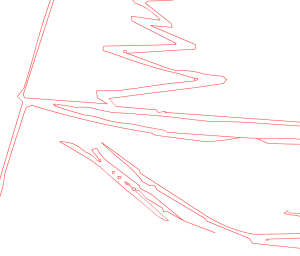
とりあえず取り込んで変換するとこんな感じ。
まずはゴミの削除をしていきましょう。四角い状態のゴミが各所にみうけられますが、これを
クリックしては選択して削除していきます。
元々少し直線的になっているので、ゴミが多い場所などは、矩形で選択しては消えてしまった
線をつなぐ・・といった作業をすると比較的手早く出来ます。
そういったつなぐ作業なども多々ありますので、普段はオフにしている吸着(磁石のアイコン)を
オンにするとベンリですよ。
|
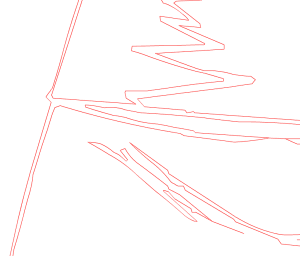 |
とりあえずゴミを取るとこんな感じかな?
線の先の部分が四角く丸まっている傾向がありますので、片方の頂点を引っ張って
エッジを立ててやります。
|
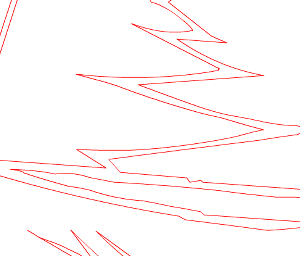 |
同時にシワのハイライト部分などは立体感を考慮して"タッチ"を出してやります。
今回少し上の線を引っ張っているのがわかるかな?アニメ的なイラストの場合、膨らんでいる
部分の線を細くしたり逆にへこんでいる部分の線を太くすることで、単純な彩色画面からは
分かりにくい形状を表現することが可能なんです。
|
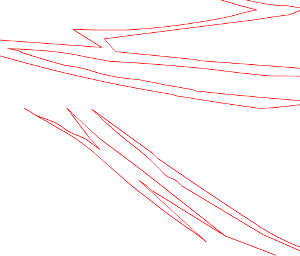 |
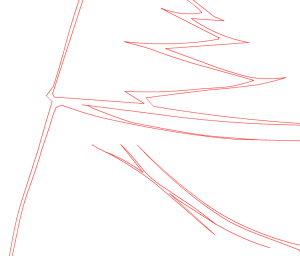
あと鋭角的な三角のへこみやデッパリが見受けられますね。
これをとりあえず頂点をつまんでは大体近い形に修正してやります。
|
 |
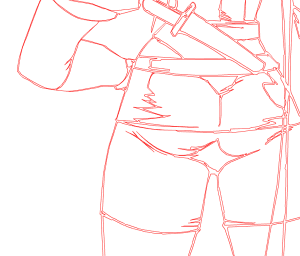
大体ラインが並んだら、ぐにゃぐにゃしてるポイントを矩形やシフトを押しながらの選択で選び、
”滑らかに”を形が変わってしまわない程度に複数回実行します。
直線的な部分に関しては”まっすぐに”を実行した方が早いかな?。
|
 |
時々全体の流れを確認しながら線を修正していきます。
大体終わったら、最適化を実行してみましょう。
絵によっては必要ないかもしれませんが、こうすることで見た目より細かく分割されている線がつながります。
最後に線を実際に黒くして線に黒を流し込みんで確認します。
部分的に線が太すぎるとか直線的すぎる部分があったりしますので、それらを修正して修正作業は完了
|
